
17、不用PS!零基础也能制作超治愈AI风景视频教程
当治愈系萌宠遇上梦幻风景,流量爆发就是这么简单!不需要PS技术,新手也能快速上手的AI视频制作教程来啦!
超火爆治愈系AI视频的秘密
最近,短视频平台上各种治愈系风景搭配可爱宠物的内容风靡全网,收获了大量点赞和收藏。公路、雪地中的狗狗、心形树等题材尤其受欢迎。

今天要分享的是一种半AI制作方式:AI生成的梦幻风景视频+绿幕素材视频 的组合技巧。虽然现在全AI生成的方式也很成熟,但这种半AI制作方法效果更稳定,更容易出爆款!
制作流程详解
一、准备绿幕素材
首先需要准备好绿幕素材,网上有很多可以下载的治愈系绿幕视频包。推荐下载一个完整的素材库,方便日后持续创作。
素材包大小通常在50MB左右,包含各种场景下的萌宠绿幕视频。
二、AI生成梦幻背景
接下来是AI视频部分的内容制作:
1. 找准参考,反向提词
首先找到想要模仿的优质作品,然后使用AI图像描述功能进行反推,获得关键提示词。

2. 利用提示词生成新图像
得到提示词后,使用AI绘图工具生成一张全新的背景图片,作为视频的基础素材。

三、AI视频生成
使用可灵或Runway等AI视频生成工具,将静态图像转换为动态视频。不同平台操作略有差异,但核心流程相似。

生成视频后,下一步就是在剪辑软件中进行合成处理。
四、专业剪辑技巧
半AI视频的质量很大程度取决于后期剪辑,以下是关键步骤:
1. 绿幕抠像技巧

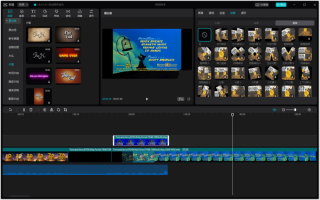
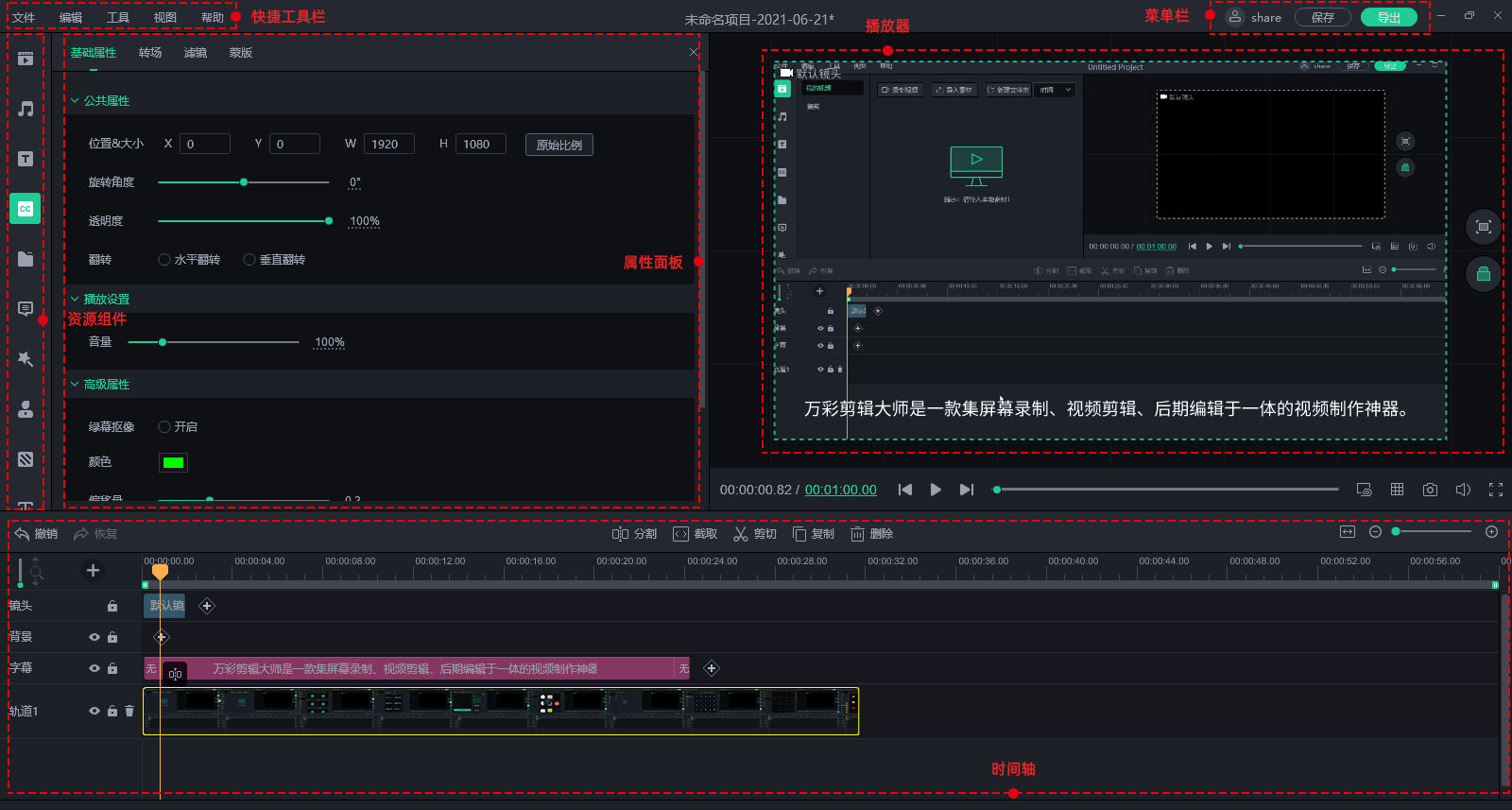
操作步骤: - 将AI风景视频放在下层轨道 - 绿幕素材视频放在上层轨道 - 使用色度抠图工具选取绿色区域 - 调整抠像强度,确保干净去除绿色同时不影响主体

2. 蒙版与羽化处理
为了使前景与背景融合更自然,需要添加蒙版并进行边缘羽化处理,让过渡效果更加丝滑。

3. 颜色统一调整
这一步非常关键,需要调整颜色参数使前景与背景色调保持一致,提升整体观感。

在HSL调节面板中,调整色相、饱和度、亮度以及色温等参数,让萌宠与背景环境融为一体。这个过程需要一定的色彩感觉,多尝试几次就能掌握。

4. 添加氛围特效
想要提升视频的沉浸感,可以添加额外的特效,比如下雪效果。同样使用绿幕抠像的方式将特效叠加到作品中。

5. 配乐加持
最后,选择一段舒缓治愈的背景音乐,为视频锦上添花。音乐的情绪会直接影响观众的感受,千万不要忽视这一环节。

成品展示
通过以上步骤,我们就完成了一个高质量的治愈系AI视频创作。下图展示了制作过程中的三个关键环节:原始绿幕素材、AI生成背景以及最终合成效果。


(视频效果无法在此预览,建议实际操作体验更佳)
创作小贴士
选择热门题材:雪地狗狗、心形树、唯美公路等元素更容易获得流量保持色调统一:前景与背景的色调融合是视频质感的关键注重细节处理:羽化、阴影等细节会极大提升作品专业度找准音乐情绪:配乐能将普通视频提升至治愈系神作掌握这套流程后,你也能轻松制作出爆款治愈系AI视频,快来试试吧!
喜欢这篇教程的朋友请点赞+收藏,更多实用创作技巧持续更新中~
三分钟教你学会制作抖音短视频
最近一位朋友想要学习制作抖音短视频,请我教他。我就写了这个《三分钟教你学会制作抖音短视频》的教程,希望能对我的朋友们有所帮助。
其实抖音短视频的制作是比较简单的,三分钟就可以学会。下面请跟随着我的步骤,一步步地学习制作抖音短视频吧。
步骤1、下载一个抖音短视频软件[如图1所示],若手机里有抖音短视频软件,可略去此步。

图1
步骤2、打开抖音短视频软件,进行登陆。先勾选红圈处,进入下一页[如图2所示]。然后,完善自己的资料,点击进入抖音[如图3所示]。若以前已经登陆过,可略去此步。

图2

图3
步骤3、进入抖音后,点击下面红圈处的"+"[如图4所示]

图4
步骤4、从这一步开始我们要进行抖音短视频拍摄前的一些准备。首先是选择音乐[如图5所示]

图5
点击"选择音乐"我们便可进入[如图6所示]的音乐选择页面,根据自己所要拍摄的主题内容,搜索所需要的音乐。

图6
步骤5、选择"道具"[如图7所示]。这一步在抖音短视频的制作中非常重要,抖音短视频的很多好看的效果、好玩的道具都在这里面,用好了"道具",你制作的抖音短视频就颇受欢迎。

图7
"道具"里的内容十分的丰富,从左到右依次是"收藏"、"热门"、"最新"、"场景"、"氛围"、"扮演"、"美妆"、"新奇"、"头饰"、"游戏"、"变形"、"测一测"等项[如图8所示]、[如图9所示]。朋友们可以逐一试试,感觉好看的,好玩的,自己喜欢的,就把它放入"收藏"里,以便用时直接从"收藏"找出。

图8

图9
步骤5、一般而言,通过上述选择,我们就可以拍摄抖音短视频了。但是,这样拍摄的抖音短视频只有15秒。如果有朋友觉得15秒时间太短,我们的抖音软件还有一个选项60秒[如图10所示]

图10
步骤6、将手机对准要拍摄的人或物,按下红色的圈,便可以制作抖音短视频了。制作过程[如图11所示]

图11
温馨提示:制作抖音短视频最好配置一个有蓝牙功能的小音箱,拍摄时手机选择的音乐通过蓝牙功能从小音箱播出,被拍摄的人才能合着音乐节奏。否则,被拍摄的人就听不清手机播放的音乐,从而使拍摄效果不佳。
步骤7、拍摄完成后,我们还可以进一步对抖音短视频进行处理,让其效果更好[如图12所示]。选择"特效"、"文字"、"贴纸"来进行美化。

图12
"特效"中有"彩虹"、"塑封"、"烟雾"等等效果,手指向左就能看到。在此,我不一一介绍,朋友们自己多实践,多应用,就能掌握。
还有什么"梦幻"、"自然"、"动感"、"转场"等等应用,朋友们都可大胆地使用。
选择好"特效"后手一直按住所选"特效"进度条就一直走,松开就停止,我们可以应用它来控制在拍摄的短视频中某一段为"特效",某一段不要"特效"。也可以这一段用这种"特效",那一段用另一种"特效"。按住"彩虹"特效的情况[如图13所示]

图13
为了使我们拍摄的抖音短视频更好地让观众理解,需要配上文字,我们可选择"文字"[如图14所示]

图14
选择"文字"后[如图15所示],我们可以选择文字颜色,按各种颜色的圆圈。选择字体,是否空心、是否居中。字体是"经典"、"年华"等等,用手指向左拉动就可看到还有很多选项。

图15
选择"贴纸"后[如图16所示]、[如图17所示],可以选择各种贴图和各种表情来增强抖音短视频的效果。

图16

图17
步骤8、按"下一步"进入"发布"页面[如图18所示]。在发布自己的作品之前,为了使作品更引人注目,我们还要选择作品的标题和选择作品的封面。当然,你也可以不选,直接按发布。

图18
发布抖音短视频后你就能从“我”这个选项中看到你自己的作品了。
至此,我已经将制作抖音短视频的基本方法和步骤给朋友们讲解完成了。只要朋友们多加练习,勤加实践,你一定会发现抖音短视频还有更多的应用和功能。你一定会玩转抖音,会成为抖音短视频的高手。
谢谢你的观看,关注笨笨牛的牛栏,更多精彩等着你哟。
相关问答
怎么用“剪映”来编辑视频-ZOL问答
方法3:完成基本编辑1、剪辑视频片段。2、添加视频片段。3、分割视频片段。方法4:运用更多的高级编辑1、更改视频的速度。2、使用“常规变速”选项。3、使用...