
蓝线视频教程,一张照片就能动起来跳舞#剪映基础入门教程
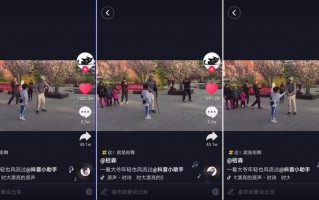
最近火爆抖音的一张照片就能动起来跳舞是如何制作的?
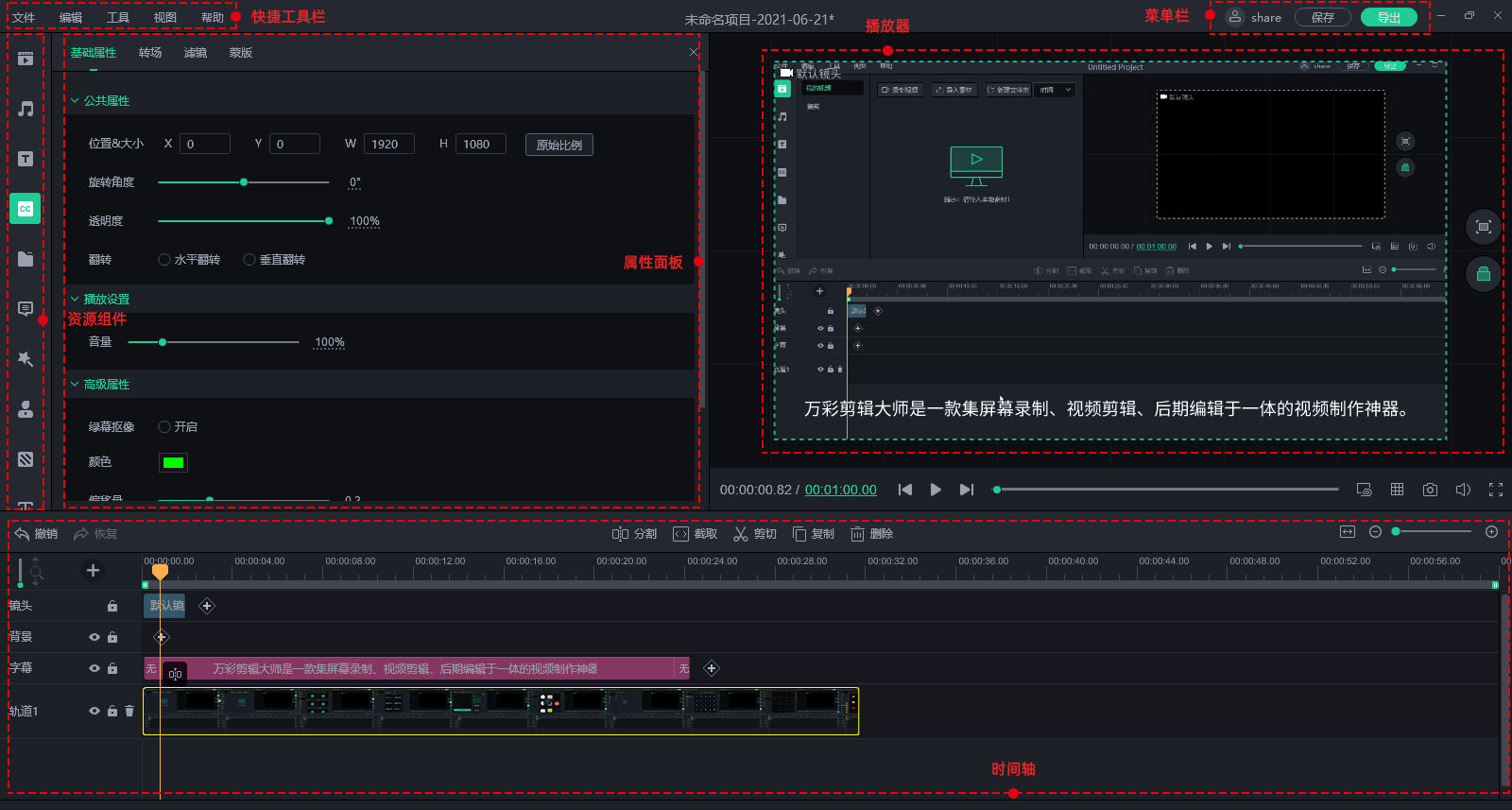
1. 首先打开剪映导入一段跳舞的视频,找到画中画点击新增画中画,再导入一段同样的视频。
2. 这时候先不要急着找照片,点击新增画中画,导入一段蓝线视频,把它和视频对齐。

3. 工具栏里找到抠像,点击色度抠图去掉绿幕,观察蓝线划过人物时长刚刚好。
4. 仔细观察人物动作取合适镜头做照片,蓝线划过位置刚好漏出脸部,头部也没有来回摆动。
5. 点视频,点工具栏里定格把多余部分删掉,照片时长跟蓝线一致,主视频预留两秒做展示。
6. 点击照片在后面加上关键帧,点击蒙版,点线性蒙版把它向下拉出屏幕。

7. 来到照片开头打上关键帧,点击蒙版,点线性蒙版把它向上拉至屏幕外。
8. 我们发现视频在照片外面,点击照片点蒙版,点反转照片就在前视频在后。
看效果。如果蓝线和蒙版速度不一致就加关键帧跟踪。
手把手教你用DeepSeek生成微课视频:从脚本到出片只需1小时!
一、准备工作:明确目标与工具清单
1. 确定微课主题与受众
示例: 初中数学《勾股定理》、职场技能《PPT排版技巧》等。
技巧: 用一句话概括目标:“通过10分钟视频,让用户掌握______的核心方法。”
2. 工具清单(全免费+国内可用)
脚本生成: DeepSeek(深度求索)、文心一言
PPT制作: MindShow、Gamma、Canva AI(免费模板)
配音生成: 微软Azure语音(免费额度)、剪映AI配音
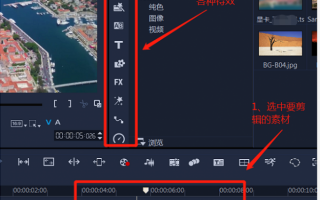
视频剪辑: 剪映专业版、必剪
素材资源: Pixabay、Unsplash(免费版权图片/视频)
二、Step 1:10分钟生成高质量脚本(DeepSeek实战)
1. 输入提示词(Prompt)
公式:角色+知识点+结构+互动设计
提示词示例:
你是一名经验丰富的中学数学教师,需要设计一节8分钟的微课视频,主题是《勾股定理的5种经典应用场景》。
要求:
1. 按“问题引入→公式推导→案例解析→总结口诀”结构展开;
2. 每部分时长控制在2分钟内;
3. 至少设计2个互动提问环节(例如:“如果三角形不是直角三角形,勾股定理还成立吗?”)。
打开DeepSeek,输入(也可以直接复制)以上提示词。如下图所示。

DeepSeek将输出分段脚本,含台词、知识点标注和互动节点。部分脚本内容如下图所示(全部脚本您可以在DeepSeek中实际操作得到)


2. 优化脚本的3个技巧
精简语言: 用DeepSeek的“文本压缩”功能,删除冗余表述(也可以人工手动删除)。
添加视觉指令: 在脚本中标注需展示的图片/动画(例:“此处插入三角形动态演示”)。
下载模板: 从DeepSeek社区获取“分镜脚本模板”,直接填充内容。
三、Step 2:20分钟生成PPT与配音
1. PPT一键生成(免费AI工具推荐)
工具1:MindShow (国内可用,全免费)
操作步骤:
1. 访问MindShow官网,点击“AI生成PPT”;
2. 粘贴脚本文字或输入关键词(如“勾股定理教学课件”),选择“教育课件”风格;
3. AI自动生成大纲和分页内容,支持手动调整布局、字体、配色;
4. 导出PPT或直接生成分享链接。
优势: 支持中文,模板简洁,适合快速生成逻辑清晰的课件。

工具2:Gamma (国际工具,免费基础版)
操作步骤:
1. 访问Gamma官网,点击“Create with AI”;
2. 输入主题描述(英文/中文均可),例如:“8分钟微课PPT,讲解勾股定理的应用,包含案例和互动问题”;
3. AI自动生成完整PPT,可修改文本、图片、动画效果;
4. 导出为PDF或在线播放。
优势: 设计感强,支持动态交互效果(如点击展开答案)。

工具3:Canva AI (免费模板+AI设计)
操作步骤:
1. 访问Canva官网,搜索“教育课件”模板;
2. 使用“Magic Design”功能:上传脚本文字,AI自动匹配模板并生成图文排版;
3. 手动替换图片(用Pixabay免费图库)、调整配色;
4. 导出为PPT或视频格式。
优势: 模板丰富,适合视觉化要求高的微课。

2. AI合成真人级配音
免费方案1:剪映AI配音
操作步骤:
1. 打开剪映,点击“AI配音”,粘贴脚本台词;
2. 选择发音人(推荐“知性女声”或“青年教师”);
3. 调整语速(1.2倍速)、插入停顿(长按分段);
4. 导出音频文件并插入PPT。

免费方案2:微软Azure语音 (免费额度)
操作步骤:
1. 登录微软Azure语音合成页面,申请免费试用;
2. 选择中文发音人(如“晓晓”),输入脚本文字;
3. 下载生成的MP3文件。
优势: 音质接近真人,支持多情感语调。

四、Step 3:20分钟完成视频剪辑(剪映实操)
1. 快速生成视频初稿
方法1:PPT直接转视频
用WPS Office打开PPT,选择“另存为视频”,自动同步动画与配音。
方法2:剪映专业版合成
1. 导入PPT导出的图片序列(每页保存为PNG);
2. 拖入配音文件,按脚本对齐图文;
3. 使用“智能剪辑”功能自动匹配转场特效。
2. 添加3类必备素材
背景音乐: 剪映音乐库搜索“轻快/无版权”BGM,音量调至20%;
动态贴纸: 在关键知识点处添加箭头、圆圈放大特效(搜索“教学”);
字幕生成: 用剪映“智能字幕”自动识别配音,字体选“思源黑体”。

五、Step 4:10分钟优化与导出
1. 三项必查细节
时间控制: 总时长误差±30秒(过长可加速至1.1倍);
画质检测: 导出前选择1080P分辨率;
版权校验: 确保图片/字体来自免费商用资源(推荐“100font无版权字体库”)。
2. 一键生成多版本
横屏版: 默认16:9,适合PC端学习平台;
竖屏版: 剪映“比例调整”改为9:16,适配抖音/视频号;
GIF动图: 截取核心知识点片段(10秒以内),作为课后复习卡片。
六、常见问题解答
Q1:MindShow生成的PPT排版不好看怎么办?
对策:用Canva的“Magic Switch”功能,一键转换排版风格。
Q2:Gamma免费版功能是否够用?
解答:免费版支持基础AI生成和导出,满足微课需求,若需高级动画可升级。
Q3:如何避免AI配音生硬?
技巧:在脚本中添加口语化词汇(如“同学们注意啦”“接下来是重点”)。
立即行动: 打开DeepSeek,按照上述步骤制作你的第一条AI微课视频吧!完成后来评论区打卡,向大家展示您的优秀成果!
说明: 以上工具均为免费版本,部分高级功能需付费。建议优先使用MindShow(中文友好)和剪映(全流程集成)。
相关问答
...的游戏声音就是电脑里面的声-美丽路上的晓晓的回答-懂得
时,你电脑如果正在播放音乐或者正在进行游戏,那么这些产生的声音会通过喇叭播放到外界,这样就能够听到了。而你在语音过程中,你说话的声音则是通过...