
适合新手的短视频剪辑详细教程,从基础到进阶逐步讲解,通俗易懂
一、准备工作
1. 剪辑软件选择
手机端推荐:剪映(免费、操作简单)、CapCut(国际版剪映)、快影(适合快手平台)
电脑端推荐:剪映专业版(免费)、Adobe Premiere(专业)、Final Cut Pro(Mac用户)
新手建议:先从剪映开始,熟悉基础操作后再尝试专业软件。
2. 素材准备
视频素材:提前拍摄或下载无版权争议的素材(推荐网站:Pexels、Mixkit)。
背景音乐:准备适合视频风格的音乐(剪映自带音乐库或网易云/QQ音乐下载)。
字幕文案:提前写好需要添加的文字内容。

二、基础剪辑步骤(以剪映为例)
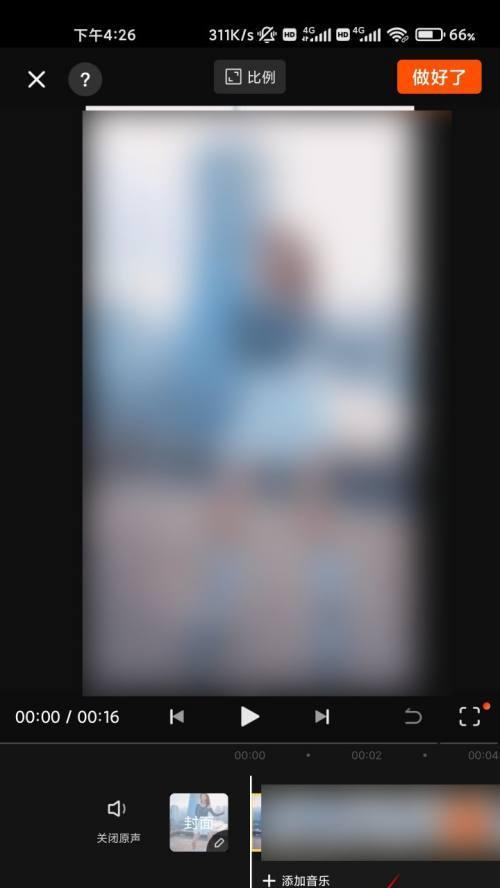
1. 新建项目 & 导入素材
打开剪映 → 点击「开始创作」 → 选择视频/图片导入。
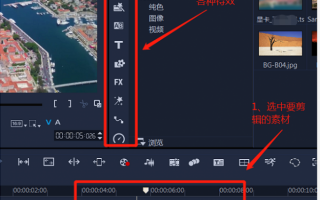
2. 剪辑时间线
分割:拖动时间轴到需要剪开的位置 → 点击「分割」删除多余片段。
调整顺序:长按片段拖动,调整前后顺序。
变速:点击片段 → 选择「变速」→ 调整速度(慢动作或快进)。
3. 添加转场效果
点击两段视频之间的「转场按钮」→ 选择效果(推荐:叠化、闪黑、模糊转场)。
注意:转场时长控制在0.5秒内,避免过度花哨。
4. 添加背景音乐
点击「音频」→ 选择「音乐」或「音效」→ 调整音量(背景音乐调低,人声调高)。
踩点技巧:根据音乐节奏调整视频片段切换时机(剪映支持自动踩点)。
5. 添加字幕
点击「文本」→「新建文本」→ 输入文字 → 调整字体、颜色、动画。
批量字幕:使用「识别字幕」功能自动生成字幕(需校对)。
6. 调色 & 滤镜
点击「调节」→ 调整亮度、对比度、饱和度(新手可用预设滤镜)。
电影感调色:亮度+5,对比度+10,饱和度+5,色温-5。

三、进阶技巧(提升视频质感)
1. 关键帧动画
点击素材 → 添加关键帧 → 移动时间轴 → 调整画面大小/位置,实现缩放、位移效果。
应用场景:动态字幕、镜头推进/拉远。
2. 画中画 & 蒙版
画中画:导入另一段视频叠加在主画面上(适合分屏、表情包插入)。
蒙版:用圆形/线性蒙版遮挡部分画面(常见于对比视频或双重曝光)。
3. 音效增强
添加环境音(如风声、笑声)→ 点击「音效」搜索关键词。
人声增强:点击「音频降噪」提升清晰度。
4. 特效运用
点击「特效」→ 选择氛围特效(如光斑、烟雾)→ 调整时长和位置。
谨慎使用:避免特效过多分散注意力。

四、导出设置
点击右上角「导出」→ 分辨率选择1080P(手机用户选720P也够用)。
帧率:30fps(日常视频)或60fps(运动画面更流畅)。
格式:MP4(通用格式)。
发布平台建议:
抖音:竖屏9:16,时长15-60秒。
B站:横屏16:9,可适当加长。
五、常见问题解答
视频卡顿怎么办?
检查导出分辨率是否过高,或关闭其他后台应用。
如何让视频更有节奏感?
根据音乐鼓点切换画面,多用「分割+转场」。
字幕看不清?
给文字加描边(黑色或白色),或添加背景框。
视频太单调?
加入画中画、贴纸、表情包,或使用变速效果。

六、新手避坑指南
❌ 避免:画面频繁抖动、背景音乐太吵、字幕错别字。
✅ 必做:精简内容(删除无关片段)、统一色调、检查音频卡点。
案例演示(以美食短视频为例):
导入食材处理、烹饪、成品特写片段。
分割删除多余镜头,保留每个步骤3-5秒。
添加轻快背景音乐,在音乐高潮处切入成品画面。
用「缩放」关键帧突出食物细节,叠加热气特效。
添加字幕:“5分钟搞定!懒人必学!”
按照这个流程操作,即使零基础也能剪出流畅的短视频!多练习是关键,尝试不同风格找到自己的节奏~
短视频剪辑教程
从0到1,带你快速掌握短视频剪辑
短视频如今已成为人们记录生活、分享乐趣的重要方式。想制作出吸引人的短视频,掌握剪辑技巧是关键。接下来,就为大家详细介绍短视频剪辑的全流程,就算是零基础小白也能轻松上手。
一、前期准备
(一)软件选择
- 手机端:剪映操作简单,功能丰富,有海量素材库与实用模板,适合新手;快影同样简单易用,对快手平台有更好的适配性。
- 电脑端:剪映专业版界面简洁,基础功能和手机版类似,容易上手;Adobe Premiere(PR)功能强大,是专业剪辑师常用软件,但操作相对复杂,适合有一定基础后深入学习。
(二)素材收集
- 视频素材:可以自己拍摄,拍摄时注意光线充足、画面稳定。也能从Pexels、Mixkit等免费无版权网站下载高清素材 。
- 音乐素材:剪映自带音乐库有各种风格音乐可供选择;也可以从网易云音乐、QQ音乐等平台下载,但要注意版权问题,若用于商业用途需获得授权。
- 图片素材:可用于制作封面、转场等,可从Unsplash、Pixabay等网站获取。
(三)确定主题与风格
在剪辑前,先明确视频主题,比如是美食制作、旅行记录还是生活趣事分享等。根据主题确定风格,搞笑类视频节奏快、画面活泼;治愈类视频色调柔和、节奏舒缓。
二、基础剪辑步骤(以剪映为例)
(一)导入素材
打开剪映,点击“开始创作”,从相册或文件夹中选择要剪辑的视频、图片等素材,点击添加即可导入。
(二)剪辑时间线
分割与删除:将时间轴移动到要裁剪的位置,点击“分割”,多余片段就会被分离出来,选中后点击“删除”即可。比如拍摄一段旅行视频,把在景点排队等待的无聊片段剪掉。
调整顺序:长按素材片段,拖动到合适位置,调整视频播放顺序。例如制作美食视频,按照食材准备、烹饪过程、成品展示的顺序排列片段。
变速:点击素材片段,选择“变速”,可进行常规变速,调整视频整体播放速度,实现快进或慢放效果;也能使用曲线变速,制作如快进快出、慢动作特写等特殊效果 。像运动类视频,在精彩瞬间使用慢动作突出细节。
(三)添加转场效果
点击两段视频之间的“转场按钮”,选择合适的转场效果,如叠化、闪黑、模糊转场等。转场时长一般设置在0.3 - 0.5秒,避免过长显得拖沓。比如在风景视频中,从城市街景切换到自然风光时,用淡入淡出的叠化转场,使过渡更自然。
(四)添加背景音乐
点击“音频”,选择“音乐”或“音效”。在音乐库中挑选契合视频风格的音乐,比如欢快的旅行视频选节奏轻快的纯音乐;悬疑类视频搭配紧张刺激的音效。同时调整音量,使人声和背景音乐比例协调,一般人声音量稍高,背景音乐作为烘托氛围,音量适中。还能利用剪映的自动踩点功能,根据音乐节奏切换视频画面,增强节奏感。
(五)添加字幕
点击“文本”,选择“新建文本”,输入文字内容,然后调整字体、颜色、大小、动画效果等,让字幕更美观醒目。若视频中有对话,可使用“识别字幕”功能自动生成字幕,但需仔细校对,避免出现错别字。比如美食教程视频,添加字幕说明烹饪步骤和食材用量。
(六)调色与滤镜
点击“调节”,手动调整亮度、对比度、饱和度、色温等参数,塑造独特视觉风格。比如复古风格视频,降低亮度、增加对比度和饱和度,调整色温偏黄;清新风格视频则调高亮度、降低饱和度,使画面淡雅。也可直接使用预设滤镜,快速统一视频色调。
三、进阶技巧
(一)关键帧动画
点击素材,在开始位置添加关键帧,移动时间轴到另一位置,调整画面大小、位置、旋转角度等参数,软件会自动记录变化过程,形成动画效果。常用于制作动态字幕,如字幕从屏幕下方逐渐上升并放大;或者实现镜头推进拉远效果,突出主体。
(二)画中画与蒙版
画中画:导入另一段视频作为画中画素材,叠加在主画面上,可用于分屏展示不同场景,如一边展示美食制作过程,一边展示食材特写;也能插入表情包、小图标等丰富画面。
蒙版:给画中画或主视频添加蒙版,有圆形、线性、矩形等多种形状可选。通过调整蒙版的位置、大小和羽化值,遮挡或露出部分画面,制作特殊效果,如圆形蒙版可实现聚光灯效果,突出主体;利用线性蒙版制作对比视频,将画面一分为二展示不同内容。
(三)音效增强
除了添加背景音乐,还能添加环境音效增强真实感,比如风声、雨声、笑声、掌声等,在“音效”中搜索关键词即可找到。对于有人声的视频,点击“音频降噪”可提升人声清晰度;还能通过调整音频的淡入淡出效果,使声音过渡更自然。
(四)特效运用
点击“特效”,选择合适的特效类型,如氛围特效中的光斑、烟雾、粒子效果,可增强画面氛围感;人物特效里有各种美颜、变妆效果,适合人像视频 。添加特效时要注意适度,避免过多导致画面杂乱,分散观众注意力。
四、导出与发布
(一)导出设置
完成剪辑后,点击右上角“导出”。分辨率一般选择1080P,能保证视频清晰度;帧率30fps适用于日常视频,60fps使运动画面更流畅;格式选择MP4,兼容性强。
(二)发布平台
- 抖音:竖屏视频尺寸为9:16 ,时长控制在15 - 60秒,适合发布节奏快、内容吸睛的短视频。
- B站:横屏视频居多,尺寸16:9,内容可以更丰富多样,时长可适当延长,适合深度、有趣的视频。
五、常见问题与解决方法
- 视频卡顿:可能是导出分辨率过高,适当降低分辨率;或者后台运行程序过多,关闭其他应用程序释放内存。
- 视频节奏平淡:根据音乐鼓点切换画面,多使用“分割+转场”,在精彩瞬间添加慢动作或快进效果。
- 字幕看不清:给文字添加黑色或白色描边,或者添加半透明背景框,提高字幕辨识度。
- 视频单调:加入画中画、贴纸、表情包丰富画面;使用变速效果,调整视频节奏。
短视频剪辑需要不断练习,尝试不同的技巧和风格,才能逐渐找到自己的节奏,制作出令人满意的作品。
相关问答
快手怎么剪辑电视剧视频教程-ZOL问答
剪辑电视剧视频是一项需要耐心和技巧的工作,以下是一个简单的快手剪辑电视剧视频教程:1.下载并安装快手应用:首先,在手机应用商店中搜索“快手”并下载安装。...
怎样把快手视频剪辑?
如果想要剪辑快手视频的其中一部分,首先把需要剪辑的快手视频下载在本地,然后再安装一个“水印宝”APP,使用里面的裁剪视频时长功能,就可以把快手视频片段剪...
快手怎么剪辑别人作品?
把视频保存在本地相册,然后下载快音助手。在快上剪辑把视频保存在本地相册,然后下载快音助手。在快上剪辑
快手影视剪辑怎么做?
快手影视剪辑是指通过软件工具将视频素材进行剪辑、处理、修剪、层叠、合成等操作,在创意和技巧相结合的基础上将多个片段有机地连接起来构成一个完整的电影、...
怎么剪辑快手短视频,马赛克的效果-ZOL问答
打开手机界面,找到“应用市场”在应用市场的搜索栏中输入“快剪辑”,点击“搜索”按钮,进行软件的下载和安装。安装后,点击手机界面中的快剪辑图标。打开软件...
谁知道怎么制作快手视频。他们的视频都剪辑了。还..._网络编...
7秒的视频都是用快手直接拍摄的,其他的视频是制作好以后,再上传到快手的。比如我可能先用美册视频制作软件剪辑完成以后,保存到手机相册里面,这个时...
快手怎样剪辑视频段子?
直接进行剪映视频的软件进行剪辑,该视频段子。直接进行剪映视频的软件进行剪辑,该视频段子。
快手电影怎么剪辑?
可以把电影下载下来,手机下载剪映。剪映很方便。一学就会。各种特效转场都有可以把电影下载下来,手机下载剪映。剪映很方便。一学就会。各种特效转场都有
快手怎么剪辑段子?
需要剪辑软件比如剪影需要剪辑软件比如剪影
快手录屏的视频怎么剪辑才能?
打开手机,剪辑视频,就好了打开手机,剪辑视频,就好了